La guía definitiva para optimizar wordpress, aumentar la velocidad y el rendimiento de tu sitio web


La guía definitiva para optimizar wordpress
Nadie quiere esperar a que un sitio web sea lento. Hemos trabajado duro para hacer de eBits uno de los sitios web de WordPress más rápidos del planeta.
En el acelerado mundo digital actual, las páginas web de carga rápida son una necesidad. Mantienen a los visitantes interesados, mejoran las visitas a sus páginas e incluso pueden ayudarle con el SEO de WordPress.
Al ajustar el rendimiento de nuestros propios sitios y ofrecer un servicio profesional de optimización de la velocidad del sitio, hemos aprendido las estrategias más efectivas para hacer que los sitios web lentos se vuelvan increíblemente rápidos.
En este artículo, compartiremos los consejos para optimizar WordPress más útiles que te ayudaran a aumenta la velocidad y el rendimiento de tu sitio web WordPress.
A diferencia de otras listas de “X mejores plugins de almacenamiento en caché de WordPress” o tutoriales genéricos de “X consejos para acelerar WordPress”, este artículo es una guía completa para optimizar WordPress.
Intentamos cubrir todo, desde por qué la velocidad es importante hasta qué ralentiza su sitio de WordPress y los pasos prácticos que puede seguir para mejorar la velocidad de su WordPress de inmediato.
Para facilitarle las cosas, hemos creado una tabla de contenidos que le ayudará a navegar por nuestra guía definitiva para acelerar su sitio de WordPress.
Tabla de contenidos
Por qué la velocidad es importante para tu sitio de WordPress
Los estudios muestran que, entre 2000 y 2016, la capacidad de atención humana promedio se redujo de 12 segundos a 8 segundos. Hoy, se sitúa en torno a los 8,25 segundos de media.
¿Qué significa esto para ti como propietario de un sitio web?
Significa que tienes muy poco tiempo para mostrar a los usuarios tu contenido y convencerlos de que permanezcan en tu sitio web de WordPress.
Un sitio web lento significa que los usuarios posiblemente abandonen la página antes de que se cargue.
Según un estudio de caso de StrangeLoop que involucró a Amazon, Google y otros sitios más grandes, una demora de 1 segundo en el tiempo de carga de la página puede generar una pérdida del 7 % en las conversiones, un 11 % menos de visitas a la página y una disminución del 16 % en la satisfacción del cliente.
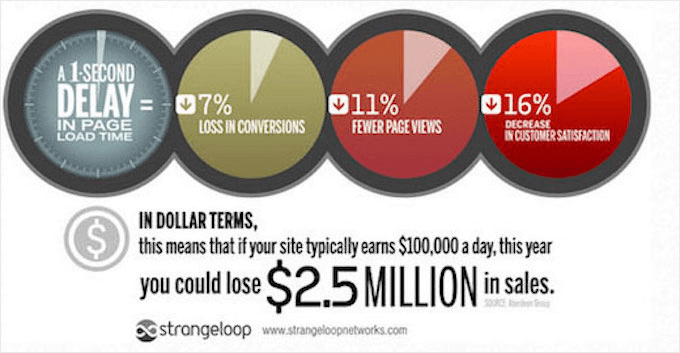
Además, Google y otros motores de búsqueda ya han comenzado a penalizar los sitios web más lentos, relegándolos hacia abajo en los resultados de búsqueda, lo que significa menos tráfico para los sitios web lentos.
En resumen, si desea más tráfico, suscriptores e ingresos de su sitio web, debes optimizar tu WordPress y hacer que su sitio web sea RÁPIDO.
Cómo comprobar la velocidad de tu sitio web de WordPress
A menudo, los principiantes piensan que su sitio web está bien solo porque no se siente lento en su computadora. Eso es un GRAN error.
Dado que visita con frecuencia su propio sitio web, los navegadores modernos como Chrome almacenan su sitio web en la memoria caché y lo recuperan automáticamente tan pronto como comienza a escribir una dirección. Esto hace que su sitio web se cargue casi instantáneamente.
Sin embargo, un usuario normal que visita su sitio web por primera vez puede no tener la misma experiencia. De hecho, los usuarios en diferentes ubicaciones geográficas tendrán una experiencia completamente diferente.
Es por eso que le recomendamos que pruebe la velocidad de su sitio web utilizando una herramienta como la prueba de velocidad de WordPress de IsItWP.
Es una herramienta en línea gratuita que le permite probar la velocidad de su sitio web.
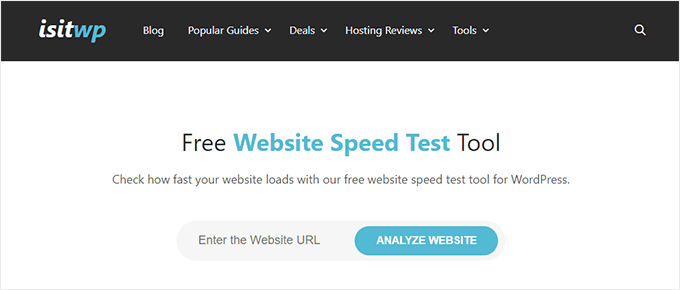
Para obtener más recomendaciones, puede consultar nuestra guía sobre cómo ejecutar correctamente una prueba de velocidad de un sitio web.
Después de ejecutar la prueba de velocidad de su sitio web, es posible que se pregunte qué velocidad de sitio web debería alcanzar.
Un buen tiempo de carga de página es inferior a 2 segundos.
Sin embargo, cuanto más rápido pueda hacerlo, mejor. Unos pocos milisegundos de mejoras aquí y allá pueden sumar hasta reducir la mitad o incluso un segundo completo de su tiempo de carga.
¿Qué ralentiza tu sitio web de WordPress?
Es probable que el informe de la prueba de velocidad contenga varias recomendaciones para mejorar. Sin embargo, la mayor parte de esa información es jerga técnica que resulta difícil de entender para los principiantes.
Aprender qué hace que su sitio web sea más lento es la clave para mejorar el rendimiento y tomar decisiones más inteligentes a largo plazo.
Las principales causas de un sitio web de WordPress lento son:
- Alojamiento web: cuando su servidor de alojamiento web no está configurado correctamente, puede afectar la velocidad de su sitio web.
- Configuración de WordPress: si su sitio de WordPress no ofrece páginas en caché, esto sobrecargará su servidor y hará que su sitio web funcione con lentitud o se bloquee por completo.
- Tamaño de página: las páginas se cargan lentamente si utiliza imágenes que no están optimizadas para la web.
- Complementos defectuosos: si utiliza un complemento mal codificado, puede ralentizar significativamente su sitio web.
- Scripts externos: los scripts externos, como anuncios, cargadores de fuentes, etc., también pueden tener un gran impacto en el rendimiento de su sitio web.
Importancia de un buen hosting para WordPress
El servicio de alojamiento de WordPress que utilices juega un papel importante en el rendimiento de tu sitio web. Un buen proveedor de alojamiento compartido toma medidas adicionales para optimizar el rendimiento de tu sitio web.
Sin embargo, en el alojamiento compartido, compartes los recursos del servidor con muchos otros clientes. Esto significa que si tu sitio vecino recibe mucho tráfico, puede afectar el rendimiento de todo el servidor, lo que, a su vez, ralentizará tu sitio web.
Por otro lado, utilizar un servicio de alojamiento de WordPress administrado te ofrece las configuraciones de servidor más optimizadas para ejecutar WordPress. Las empresas de alojamiento de WordPress administrado también ofrecen copias de seguridad automáticas, actualizaciones automáticas de WordPress y configuraciones de seguridad más avanzadas para proteger tu sitio web.
Recomendamos Nuestro Hosting Web como proveedor de alojamiento de WordPress administrado preferido, el cual no esta abierto a todo publico, comunícate con nosotros y podremos crearte un plan a tu medida.
Cómo acelerar WordPress en unos pocos y sencillos pasos
Sabemos que hacer cambios en la configuración de tu sitio web puede ser una idea aterradora para los principiantes, especialmente si no eres un experto en tecnología.
Pero no te preocupes, hay formas de abordar esto.
Si no te sientes cómodo haciendo cambios en tu sitio por tu cuenta, Consultora Informática eBits ofrece un servicio asequible para optimizar WordPress por ti.
Nuestros expertos en WordPress te ayudarán a aumentar la velocidad y el rendimiento de tu sitio en un abrir y cerrar de ojos. El servicio para optimizar Worpress incluye configuración de caché, compresión de imágenes, carga diferida, informe de rendimiento antes y después, y mucho más.
Es una gran opción si no eres experto en tecnología, no tienes tiempo para hacer las optimizaciones tú mismo o si simplemente quieres una tranquilidad total.
Sin embargo, hemos ayudado a miles de usuarios de WordPress a mejorar el rendimiento de su sitio.
¡Si puedes apuntar y hacer clic, puedes hacerlo!
Instalar un complemento de almacenamiento en caché de WordPress
Las páginas de WordPress son dinámicas. Esto significa que se crean sobre la marcha cada vez que alguien visita una publicación o página de tu sitio web.
Para crear tus páginas, WordPress debe ejecutar un proceso para encontrar la información requerida, juntarla y luego mostrarla al usuario.
Este proceso implica muchos pasos y puede ralentizar mucho tu sitio web cuando varias personas lo visitan a la vez.
Por eso recomendamos que todos los sitios de WordPress utilicen un complemento de almacenamiento en caché. El almacenamiento en caché puede hacer que tu sitio de WordPress sea entre 2 y 5 veces más rápido.
Así es como funciona.
En lugar de pasar por todo el proceso de generación de páginas cada vez, tu complemento de almacenamiento en caché hace una copia de la página después de la primera carga y luego muestra esa versión en caché a cada usuario posterior.
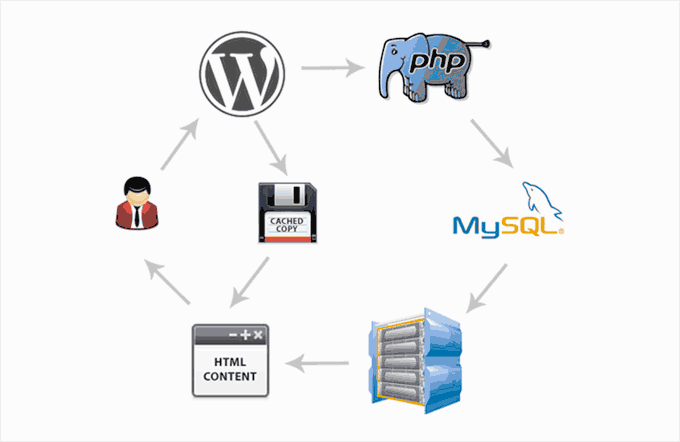
Como puedes ver en el gráfico de arriba, cuando un usuario visita tu sitio de WordPress, tu servidor recupera información de una base de datos MySQL y de tus archivos PHP. Luego, junta todo en contenido HTML, que se entrega al usuario.
Es un proceso largo, pero puedes omitir gran parte del mismo si utilizas el almacenamiento en caché.
Hay muchos complementos de almacenamiento en caché de WordPress buenos disponibles, pero recomendamos utilizar WP Rocket (premium) o WP Super Cache (gratis).
Consulta nuestra guía paso a paso sobre cómo instalar y configurar WP Super Cache en tu sitio de WordPress. No es difícil de configurar y tus visitantes notarán la diferencia.
Optimizar imágenes para mayor velocidad
Las imágenes dan vida a tu contenido y ayudan a aumentar la participación. Los investigadores han descubierto que el uso de imágenes en color aumenta en un 80 % la probabilidad de que las personas lean tu contenido.
Sin embargo, si tus imágenes no están optimizadas, podrían perjudicarte más que ayudarte. De hecho, las imágenes no optimizadas son uno de los problemas de velocidad más comunes que vemos en los sitios web para principiantes.
Antes de cargar una foto directamente desde tu teléfono o cámara, te recomendamos que utilices un software de edición de fotos para optimizar tus imágenes para la web.
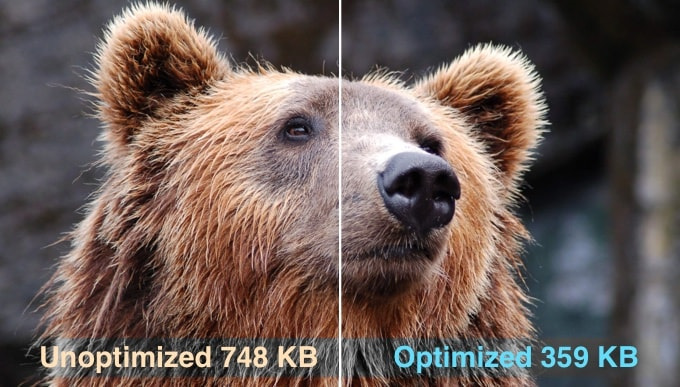
En sus formatos originales, estas fotos pueden tener tamaños de archivo enormes. Pero, según el formato de archivo de imagen y la compresión que elijas en tu software de edición, puedes reducir el tamaño de tu imagen hasta 5 veces.
En eBits, solo utilizamos tres formatos de imagen: WEBP, JPEG y PNG.
Ahora te estarás preguntando: ¿cuál es la diferencia?
El WebP es un formato de imagen desarrollado por Google que ofrece alta calidad con archivos más livianos, ideal para sitios web. Soporta compresión con y sin pérdida, transparencia y animaciones, mejorando la velocidad de carga y el SEO. Es compatible con la mayoría de los navegadores modernos.
El formato de imagen PNG no está comprimido. Cuando comprimes una imagen, pierde algo de información, por lo que una imagen sin comprimir tendrá una mayor calidad y más detalles. La desventaja es que el tamaño del archivo es mayor, por lo que tarda más en cargarse.
JPEG, por otro lado, es un formato de archivo comprimido que reduce ligeramente la calidad de la imagen, pero su tamaño es significativamente menor.
Entonces, ¿cómo decidimos qué formato de imagen elegir?
- Webp es ideal para fotos, gráficos con transparencia y animaciones, especialmente en páginas que buscan optimización de rendimiento
- Si nuestra foto o imagen tiene muchos colores diferentes, entonces usamos JPEG.
- Si es una imagen más simple o necesitamos una imagen transparente, entonces usamos PNG.
A continuación se muestra una tabla comparativa de los tamaños de archivo logrados por diferentes herramientas de compresión en una imagen en particular.
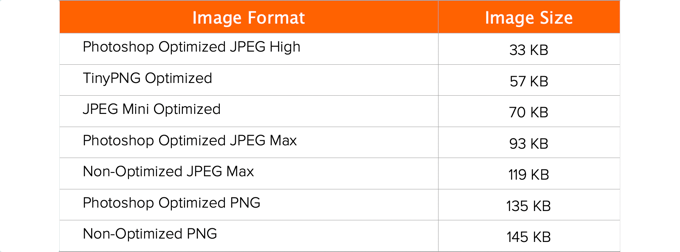
Como puede ver en el gráfico, el formato de imagen que utilice puede hacer una GRAN diferencia en el tamaño del archivo, y esto afectará el rendimiento de su sitio web.
Para obtener detalles sobre cómo optimizar sus imágenes con Photoshop y otras herramientas de edición populares sin sacrificar la calidad, consulte nuestra guía paso a paso sobre cómo optimizar imágenes para el rendimiento web sin perder calidad.
Prácticas recomendadas para optimizar WordPress
Después de instalar un complemento de almacenamiento en caché y optimizar las imágenes, notará que su sitio comenzará a cargarse mucho más rápido.
Pero si realmente desea que su sitio web sea lo más rápido posible, deberá utilizar las prácticas recomendadas que se enumeran a continuación.
Estos consejos no son demasiado técnicos, por lo que no necesita saber nada de código para implementarlos. Pero usarlos evitará problemas comunes que ralentizarán su sitio web.
Mantenga su sitio de WordPress actualizado
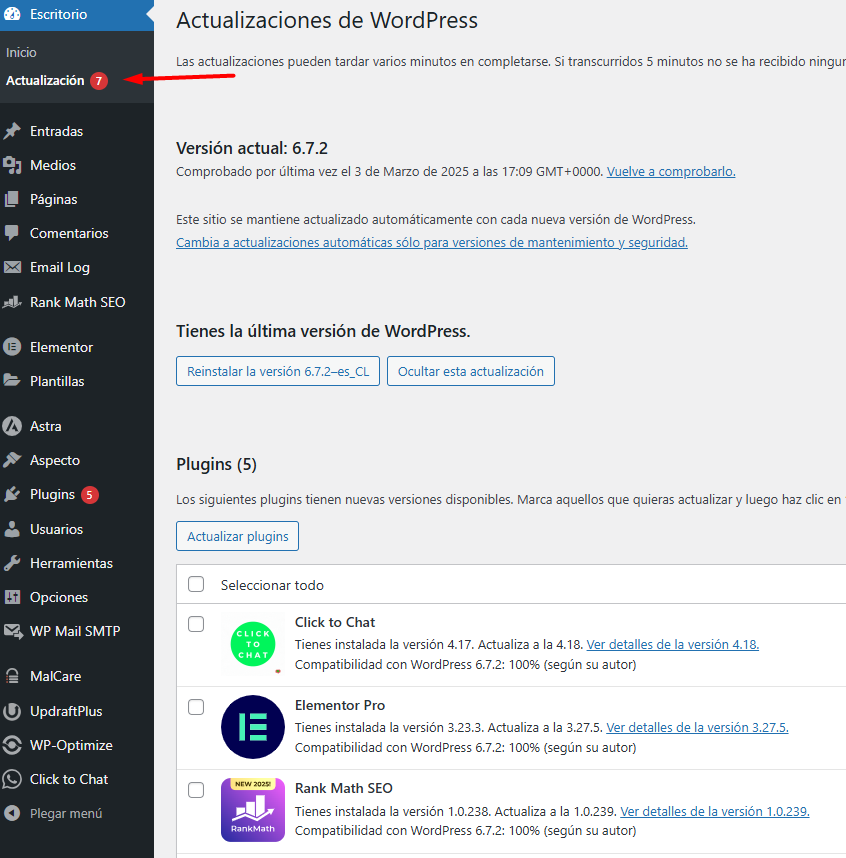
Como proyecto de código abierto bien mantenido, WordPress se actualiza con frecuencia. Cada actualización no solo ofrecerá nuevas funciones, sino que también solucionará problemas de seguridad y errores. Tu tema y tus complementos de WordPress también pueden recibir actualizaciones periódicas.
Como propietario de un sitio web, es tu responsabilidad mantener tu sitio, tema y complementos de WordPress actualizados a las últimas versiones. Si no lo haces, tu sitio puede volverse lento y poco confiable, y hacerte vulnerable a amenazas de seguridad.
Para obtener más detalles sobre la importancia de las actualizaciones, consulta nuestro artículo sobre por qué siempre debes usar la última versión de WordPress.
Optimizar procesos en segundo plano
Los procesos en segundo plano de WordPress son tareas programadas que se ejecutan en segundo plano en su sitio de WordPress. A continuación, se muestran algunos ejemplos de tareas en segundo plano que se ejecutan en un sitio de WordPress:
- Tareas del complemento de copia de seguridad de WordPress
- Trabajos cron de WordPress para publicar publicaciones programadas
- Trabajos cron de WordPress para comprobar si hay actualizaciones
- Motores de búsqueda y otros rastreadores que intentan obtener contenido
Utilice extractos en la página de inicio y en los archivos
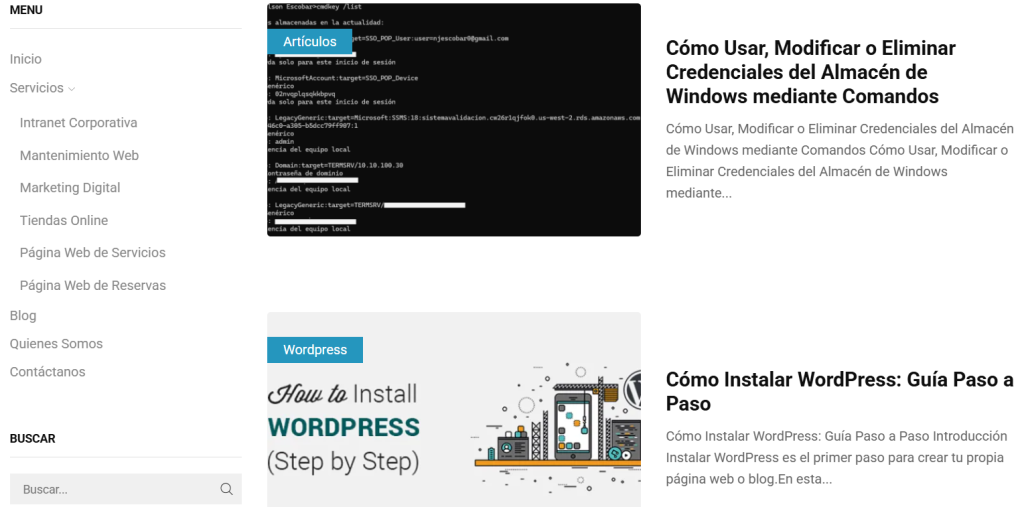
De forma predeterminada, WordPress muestra el contenido completo de cada artículo en la página de inicio y en los archivos. Esto significa que la página de inicio, las categorías, las etiquetas y otras páginas de archivo se cargarán más lentamente.
Otra desventaja de mostrar artículos completos en estas páginas es que los usuarios no sienten la necesidad de visitar el artículo en sí. Esto puede reducir las visitas a la página y el tiempo que los usuarios pasan en el sitio.
Para acelerar los tiempos de carga de las páginas de archivo, puede configurar el sitio para que muestre extractos en lugar del contenido completo.
Puede navegar a Configuración » Lectura y seleccionar «Extracto» en lugar de «Texto completo» junto a la configuración sobre lo que se debe mostrar para cada artículo en un feed.
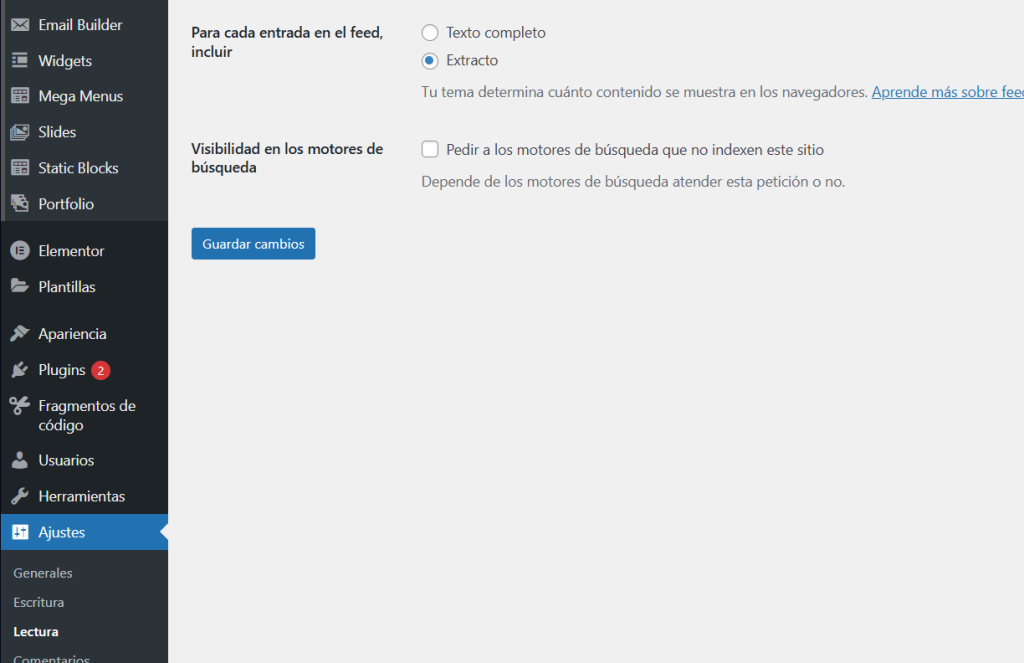
Para obtener más detalles sobre los pros y contras de mostrar resúmenes, consulte nuestro artículo sobre publicación completa versus resumen (extracto) en las páginas de archivo de WordPress.
Dividir comentarios en páginas
¿Recibes muchos comentarios en tus publicaciones del blog? ¡Felicitaciones! Ese es un gran indicador de que tu audiencia está comprometida.
Pero la desventaja es que cargar todos esos comentarios puede afectar la velocidad de tu sitio.
WordPress viene con una solución integrada para eso. Simplemente ve a Configuración » Comentarios y marca la casilla junto a la opción “Dividir los comentarios en páginas”.
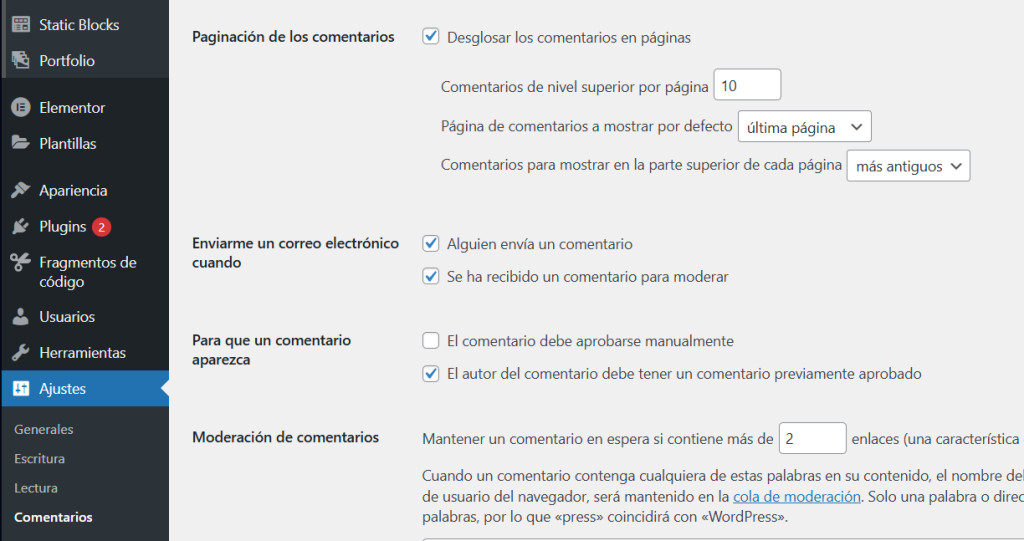
Para obtener instrucciones más detalladas, consulte nuestra guía sobre cómo paginar comentarios en WordPress.
No cargue archivos de audio o video directamente a WordPress

Puedes subir archivos de audio y vídeo directamente a tu sitio de WordPress y este los mostrará automáticamente en un reproductor HTML5…
¡Pero nunca lo hagas!
Alojar audio y vídeos te costará ancho de banda. Tu proveedor de alojamiento web podría cobrarte cargos por exceso de ancho de banda, o incluso podría cerrar tu sitio web por completo, incluso si tu plan incluye ancho de banda ilimitado.
Alojar archivos multimedia grandes también aumenta considerablemente el tamaño de tus copias de seguridad y dificulta la restauración de WordPress desde ellas.
En su lugar, deberías usar un servicio de alojamiento de audio y vídeo como YouTube, Vimeo, DailyMotion o SoundCloud y dejar que se encarguen del trabajo pesado. ¡Tienen el ancho de banda necesario!
WordPress tiene una función integrada para incrustar vídeos, así que puedes copiar y pegar la URL de tu vídeo directamente en tu entrada y se incrustará automáticamente.
Descubre más detalles sobre cómo funciona en nuestra guía sobre incrustar vídeos en WordPress.