Mundo Windows

Como actualizar windows desde PowerShell

actualizar windows via comandos

Actualizar Windows usando PowerShell

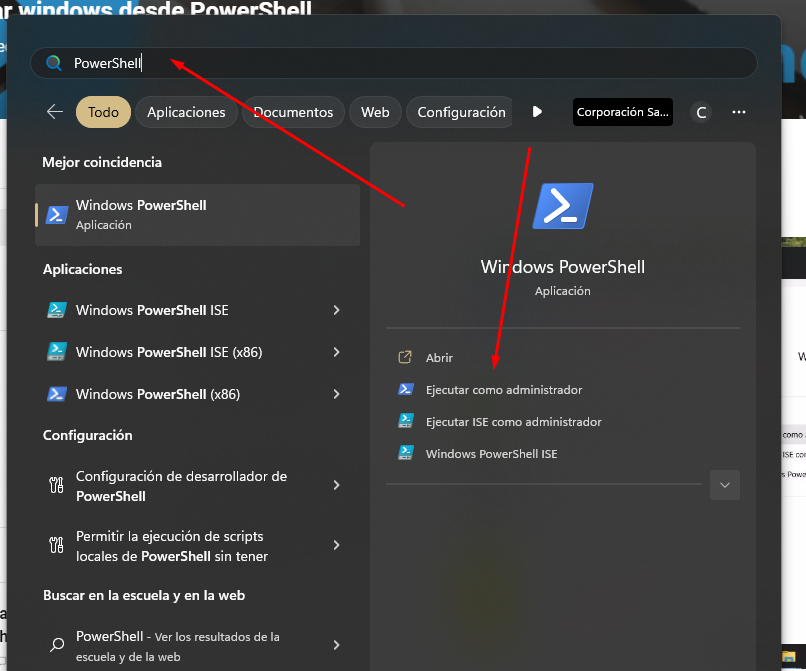
Podemos hacer esto mismo usando directamente la consola de PowerShell. Igual que con CMD, lo primero que debemos hacer es asegurarnos de ejecutar PowerShell con permisos de Administrador para poder usar todo su potencial sin problemas.

Utilizar PowerShell es ideal si el número de equipos que supervisamos (en el trabajo o en el hogar) es muy elevado y no queremos ir puesto por puesto esperando a que las actualizaciones se descarguen e instalen.


Una vez que la tengamos la consola abierta, lo primero que tendremos que hacer es instalar el módulo correspondiente. (Solo por primera vez) Para ello, ejecutaremos el siguiente comando en la consola:

Install-Module PSWindowsUpdate

Puede que para instalar el módulo tengamos que confirmar un par de preguntas para descargar las dependencias que sean necesarias. Debemos contestar «Si» a todas las preguntas para que se baje e instale todo lo necesario.

Este comando se utiliza para actualizar el propio sistema operativo y además aplicaciones existentes, es muy utilizado para dar mantenimiento a equipos windows.

En caso de tener actualizaciones, podemos instalarlas todas ellas usando el parámetro «-Install»:

Install-Module PSWindowsUpdate -Install

O ejecutar el comando indicando los KB de las actualizaciones que queremos instalar:

Get-WindowsUpdate -KBArticleID KB2267602, KB4533002 -Install


En caso de error: «La ejecución de scripts está deshabilitada en este sistema»

La ejecución de scripts está deshabilitada en este sistema

Por seguridad, Windows bloquea la ejecución de scripts por defecto.

Al intentar ejecutar el comando anterior podremos ver un mensaje de error que nos indicará que no se ha podido cargar el módulo correspondiente.

Si ejecutar el comando:

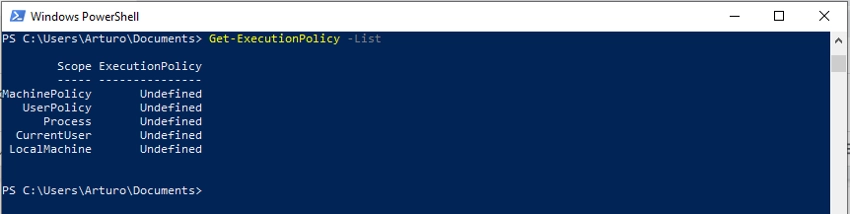
Get-ExecutionPolicy

Podremos ver cómo PowerShell nos devuelve un «Restricted».

Comando Get-ExecutionPolicy -List

Esto nos muestra que la política de ejecución no está definida. Para poder corregir esto deberemos ejecutar el siguiente comando:  

Set-ExecutionPolicy RemoteSigned -Scope CurrentUser 

imagen 2023 03 21 215506955

Si volvemos a listar los permisos, veremos para el usuario actual la política de ejecución tiene el valor «RemoteSigned».  

imagen 2023 03 21 215636629

Una vez finalizado este proceso, podrás ejecutar sin problemas el comando de actualización vía PowerShell, de más arriba.

Deja una respuesta

Tu dirección de correo electrónico no será publicada. Los campos obligatorios están marcados con *