Guía Definitiva: Cómo Desactivar el Editor de Archivos de WordPress

Desactivar el editor de archivos wordpress
Una de las medidas más importantes y a la vez más sencillas para fortalecer la seguridad de tu sitio es desactivar el editor de archivos de WordPress. Esta funcionalidad, aunque útil en ciertas situaciones, representa una puerta abierta que puede ser explotada si un atacante logra acceder a tu panel de administración.
En esta guía completa, te mostraremos por qué es tan crucial tomar esta medida y te guiaremos, paso a paso, para que puedas deshabilitar el editor de temas y plugins en menos de un minuto.
Tabla de Contenidos
- ¿Qué es el Editor de Archivos de WordPress?
- El Gran Riesgo: ¿Por Qué Deberías Desactivar el Editor de Archivos?
- Cómo Desactivar el Editor de Archivos de WordPress (Método
wp-config.php) - Paso 1: Realiza una Copia de Seguridad
- Paso 2: Accede a tu Archivo
wp-config.php - Paso 3: Añade la Línea de Código Mágica
- Verificando que el Editor ha sido Desactivado
- ¿Y si Necesito Reactivarlo Temporalmente?
- Conclusión: Un Pequeño Cambio, una Gran Victoria para la Seguridad
¿Qué es el Editor de Archivos de WordPress?
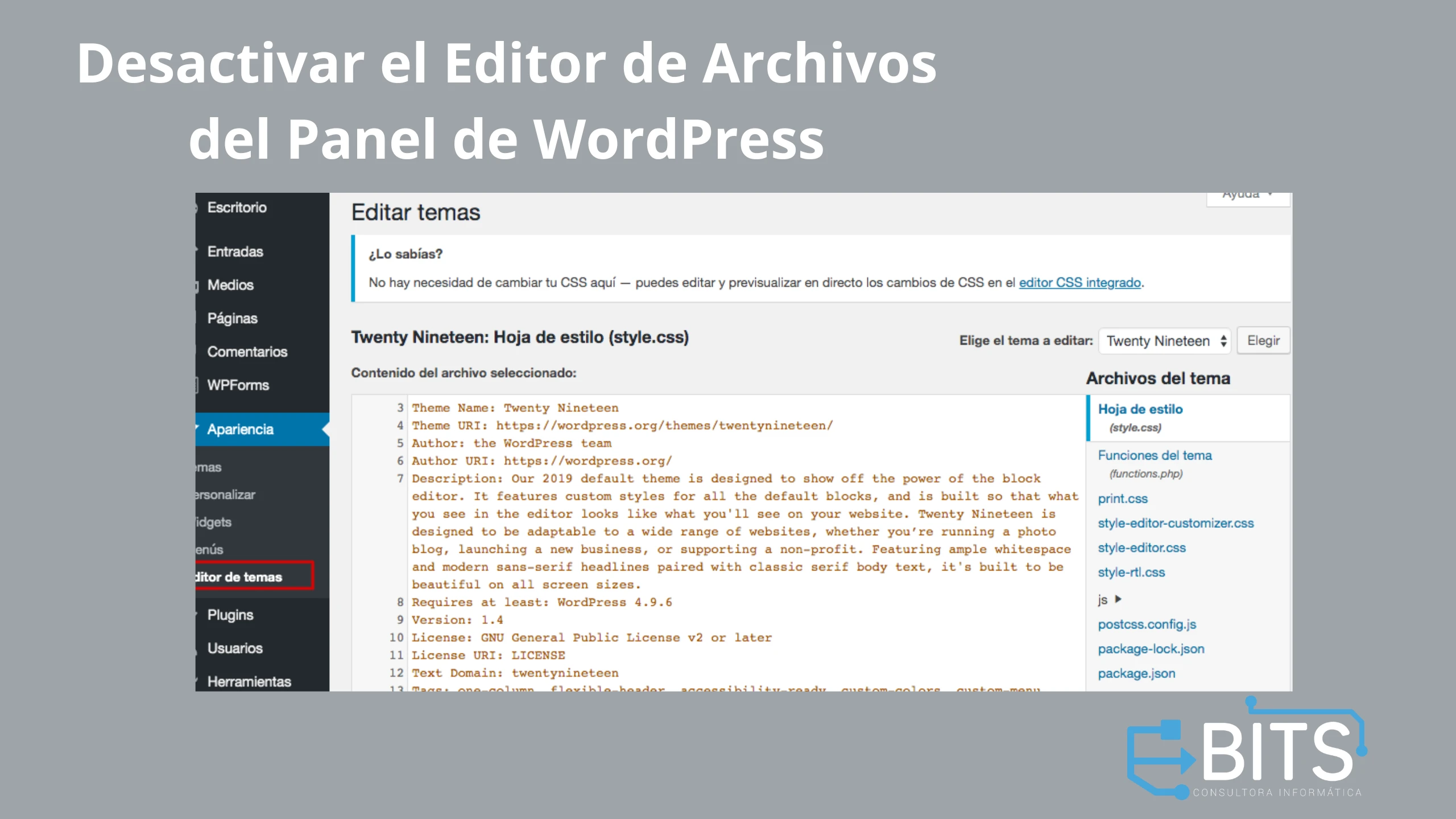
Por defecto, WordPress incluye un editor de código básico directamente en el panel de administración. Puedes encontrarlo en dos lugares:
Apariencia > Editor de archivos de temasPlugins > Editor de archivos de plugins
Estas secciones te permiten ver y modificar el código fuente de tus temas y plugins directamente desde el navegador, sin necesidad de usar un cliente FTP.
El Gran Riesgo: ¿Por Qué Deberías Desactivar el Editor de Archivos?
Si bien la intención es facilitar ediciones rápidas, esta funcionalidad es un arma de doble filo y un riesgo de seguridad significativo. Imagina el peor escenario: un atacante logra obtener tu contraseña de administrador a través de un ataque de fuerza bruta o phishing.
Con acceso a tu panel, lo primero que buscará es una forma de asegurar su permanencia y escalar el ataque. El editor de archivos es la herramienta perfecta para ello. Le permite:
- Inyectar código malicioso: Puede añadir malware, spam o scripts de phishing directamente en los archivos de tu tema.
- Crear puertas traseras (backdoors): Puede añadir código que le permita volver a entrar a tu sitio incluso si cambias las contraseñas.
- Hacer que tu sitio colapse: Una simple edición errónea, intencionada o no, puede dejar tu web completamente inaccesible (la famosa «pantalla blanca de la muerte»).
Al desactivar el editor de archivos de WordPress, eliminas de raíz esta vía de ataque. Es una de las primeras recomendaciones en cualquier guía para endurecer WordPress.
Cómo Desactivar el Editor de Archivos de WordPress (Método wp-config.php)
La forma más limpia y recomendada de hacerlo es añadiendo una simple constante al archivo más importante de tu instalación: wp-config.php.
Paso 1: Realiza una Copia de Seguridad (¡Obligatorio!)
Antes de tocar el archivo wp-config.php, es absolutamente crucial que tengas una copia de seguridad completa de tu sitio. Un error en este archivo puede hacer que tu sitio no conecte con la base de datos.
Paso 2: Accede a tu Archivo wp-config.php
Este archivo se encuentra en la carpeta raíz de tu instalación de WordPress. Para editarlo, necesitarás acceder a los archivos de tu servidor, ya sea mediante:
- Un cliente FTP como FileZilla.
- El Administrador de Archivos de tu panel de hosting (cPanel, Plesk, etc.).
Paso 3: Añade la Línea de Código Mágica
Abre el archivo wp-config.php y busca la siguiente línea de comentario:
/* That's all, stop editing! Happy publishing. */Justo antes de esa línea, añade el siguiente código:
define( 'DISALLOW_FILE_EDIT', true );Guarda los cambios y sube el archivo de vuelta a tu servidor si lo descargaste.
Esta constante, DISALLOW_FILE_EDIT, le dice a WordPress que deshabilite por completo ambos editores (el de temas y el de plugins). Para más información sobre las constantes, puedes consultar la documentación oficial de WordPress.org.
Verificando que el Editor ha sido Desactivado
Vuelve al panel de administración de tu WordPress. Si navegas a los menús de Apariencia y Plugins, verás que las opciones de «Editor de archivos de temas» y «Editor de archivos de plugins» han desaparecido.
¡Felicidades! Lo has logrado.
¿Y si Necesito Reactivarlo Temporalmente?
Si en algún momento necesitas hacer una edición rápida y quieres reactivar el editor (aunque no es lo recomendado), simplemente edita de nuevo el archivo wp-config.php y cambia la línea a:
define( 'DISALLOW_FILE_EDIT', false );O, mejor aún, elimina la línea por completo mientras no la necesites. Recuerda volver a desactivarlo cuando termines.
Conclusión: Un Pequeño Cambio, una Gran Victoria para la Seguridad
Como has visto, desactivar el editor de archivos de WordPress es un procedimiento increíblemente rápido que mejora drásticamente la postura de seguridad de tu sitio web. Es un paso fundamental que bloquea una de las herramientas favoritas de los atacantes para causar daño una vez que han ganado acceso.
Implementar esta medida, junto con otras buenas prácticas como proteger tu archivo wp-config.php, te dará una mayor tranquilidad sabiendo que has fortalecido una de las capas más importantes de tu web.
¿Necesitas Ayuda Profesional con tu WordPress?
Implementar mejoras técnicas como la que acabas de leer es un gran paso para fortalecer tu sitio web. Sin embargo, la gestión diaria, las actualizaciones constantes, la optimización del rendimiento y la resolución de problemas inesperados pueden consumir mucho tiempo y requerir conocimientos específicos.
Para que puedas enfocarte en lo que realmente importa —hacer crecer tu negocio—, nuestro equipo de expertos te ofrece un servicio completo de mantenimiento y soporte para WordPress. Nos encargamos de todo el trabajo técnico para que tu sitio web esté siempre seguro, rápido y funcionando a la perfección.
¡No dejes la salud de tu web al azar! Contáctanos hoy mismo para obtener una cotización y descubre la tranquilidad de tener un equipo profesional cuidando tu activo digital más importante.